ChatGPT giờ đây có thể tóm tắt cuộc họp của bạn: Cách sử dụng và đối tượng được dùng

Tin tức AI - 20/06/2025 21:00:53
OpenAI vừa ra mắt tính năng "Record mode" cho ChatGPT Pro, Enterprise và Edu, cho phép ghi âm và chuyển đổi các cuộc họp hoặc ghi chú thoại thành bản tóm tắt, email, hoặc mã code.

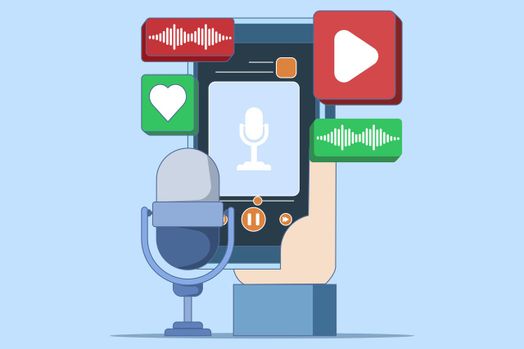
Minh họa micro

AI đang lắng nghe – và giờ đây, hơn bao giờ hết.

OpenAI đã thông báo trên X vào thứ Năm rằng người dùng ChatGPT Pro, Enterprise và Edu giờ đây có thể ghi lại âm thanh chỉ bằng cách nhấn một nút. Chế độ Ghi âm (Record mode), tính năng chuyển ngữ cuộc họp giống như Otter.ai, ban đầu đã được phát hành thông qua ứng dụng desktop ChatGPT MacOS vào đầu tháng này.

Chế độ ghi âm là gì?

Tính năng này cho phép bạn ghi lại các cuộc họp và ghi chú thoại, giống như bạn làm với ứng dụng Ghi âm giọng nói trên iPhone hoặc các công cụ của bên thứ ba như Otter.ai. ChatGPT sau đó sẽ chuyển đổi âm thanh thành một bản chuyển ngữ tóm tắt, được lưu dưới dạng canvas trong lịch sử trò chuyện của bạn. Bạn cũng có thể yêu cầu chatbot chuyển đổi các bản chuyển ngữ thành các loại đầu ra khác nhau, bao gồm email cá nhân hóa và mã code máy tính.

Lưu ý quan trọng về pháp lý: Như OpenAI lưu ý trên trang web của mình, luật đồng thuận liên quan đến việc ghi âm người khác khác nhau tùy thuộc vào vị trí địa lý. Ví dụ, New York là một bang có luật "đồng thuận một bên", nghĩa là chỉ cần một người (bao gồm cả người vận hành thiết bị ghi âm) đồng ý cho cuộc trò chuyện được ghi âm là hợp pháp. Ở các bang khác, như California và Pennsylvania, ít nhất hai bên cần đồng ý với việc bị ghi âm. Luôn kiểm tra và tuân thủ luật đồng thuận tại địa phương của bạn trước khi ghi âm giọng nói của bất kỳ ai khác.

Cách truy cập chế độ ghi âm

  1. Kiểm tra luật pháp địa phương: Trước tiên, hãy kiểm tra và tuân thủ các luật đồng thuận tại địa phương của bạn trước khi ghi âm giọng nói của bất kỳ ai khác.
  2. Cấp quyền truy cập micro: Đảm bảo ChatGPT có quyền truy cập vào micro của thiết bị của bạn.
  3. Nhấn nút "Ghi âm": Chỉ cần nhấp vào nút "Ghi âm" ở cuối giao diện người dùng của chatbot. Nó sẽ chuyển ngữ khi bạn nói, và bạn có thể nói bằng ngôn ngữ tự nhiên, giống như khi bạn đang nhập một prompt văn bản cho chatbot.
  4. Hoàn tất và xem kết quả: Khi bạn hoàn tất, nhấp vào "Gửi". Thao tác này sẽ mở bản tóm tắt của lời nói đã ghi trong một trang canvas riêng biệt. Bạn có thể chỉnh sửa văn bản thủ công hoặc yêu cầu ChatGPT thực hiện bất kỳ điều chỉnh nào hoặc chuyển đổi nội dung sang định dạng khác.

Giới hạn thời gian: Các bản ghi có thể kéo dài tới hai giờ (120 phút), sau đó chúng sẽ tự động dừng và bắt đầu chuyển đổi thành các bản tóm tắt văn bản. OpenAI lưu ý rằng chế độ ghi âm hiện hoạt động tốt nhất cho tiếng Anh, nhưng khả năng của nó trong các ngôn ngữ khác đang được cải thiện.

Những cân nhắc về quyền riêng tư dữ liệu

  • Theo trang web của OpenAI, tất cả các bản ghi âm đều bị xóa ngay lập tức sau khi chúng được chuyển đổi thành bản chuyển ngữ. Công ty cũng tuyên bố rằng không có tệp âm thanh nào từ khách hàng ChatGPT được sử dụng để đào tạo mô hình.
  • Tuy nhiên, nếu bạn chưa tắt tính năng "Cải thiện mô hình cho mọi người" trong cài đặt người dùng ChatGPT của mình, thì các bản chuyển ngữ và canvas mà bạn tạo thông qua tính năng ghi âm có thể được OpenAI sử dụng để đào tạo các mô hình của họ.
  • Người dùng ChatGPT Enterprise, Team và Edu có thể tắt chế độ ghi âm bằng cách nhấp vào "Workplace Controls" (Kiểm soát nơi làm việc) trong cài đặt.

#ChatGPT #RecordMode #TómTắtCuộcHọp #AI #ChuyểnNgữ #OpenAI #NăngSuất


Nguồn: sưu tầm

Tin tức AI

Xem tất cả