Tìm hiểu cách tự động hóa các tác vụ lặp lại với n8n. Hướng dẫn này chỉ cho bạn cách lặp qua các mục, tích hợp Google Sheets và sử dụng OpenAI.
Bạn đã bao giờ cảm thấy mình đang chìm đắm trong các tác vụ lặp đi lặp lại, ước gì có một cách để tự động hóa chúng mà không làm giảm độ chính xác chưa? Hãy tưởng tượng việc xử lý hàng trăm hàng trong bảng tính, tạo nội dung độc đáo cho từng hàng và cập nhật chúng, tất cả mà không cần nhấc một ngón tay. Hãy cùng tìm hiểu n8n, một công cụ tự động hóa sáng tạo cho phép bạn xây dựng các quy trình làm việc phù hợp với nhu cầu của mình. Cho dù bạn đang quản lý dữ liệu, tạo nội dung hay sắp xếp hợp lý các quy trình, khả năng lặp qua các mục một cách hiệu quả có thể mở ra một cấp độ năng suất hoàn toàn mới. Trong bài viết hướng dẫn này, chúng tôi sẽ làm rõ cách khai thác các vòng lặp trong n8n, chia nhỏ một quy trình tưởng chừng phức tạp thành các bước hành động mà bạn có thể thực hiện ngay hôm nay.
Trong hướng dẫn này của Shri AI, bạn sẽ không chỉ hiểu cách tạo một quy trình làm việc tích hợp liền mạch Google Sheets và OpenAI, mà còn khám phá cách xử lý dữ liệu từng hàng một, tự động tạo và cập nhật nội dung với độ chính xác cao. Từ việc cấu hình một Loop Over Items Node đến việc tích hợp các cơ chế xử lý lỗi, hướng dẫn này sẽ trang bị cho bạn các công cụ để tự động hóa ngay cả những tác vụ tẻ nhạt nhất. Cho dù bạn là một người đam mê tự động hóa có kinh nghiệm hay một người mới tò mò, hướng dẫn này của Shri AI | AI Automation đều cung cấp những hiểu biết thực tế để giúp bạn làm việc thông minh hơn, không vất vả hơn. Hãy cùng khám phá cách bạn có thể biến các quy trình làm việc lặp đi lặp lại thành các hệ thống tự động, có khả năng mở rộng thực sự hữu ích cho bạn.
TL;DR Những điểm chính:
Bước đầu tiên trong việc xây dựng quy trình làm việc tự động của bạn là tạo một quy trình làm việc mới trong n8n. Bắt đầu bằng cách thêm một Manual Trigger Node. Nút này rất cần thiết để khởi động quy trình làm việc theo cách thủ công, đặc biệt hữu ích trong giai đoạn thử nghiệm và gỡ lỗi. Khi trình kích hoạt đã được thiết lập, bạn có thể tiếp tục xây dựng quy trình làm việc của mình từng bước, đảm bảo mỗi thành phần hoạt động như mong muốn.
Tích hợp Google Sheets là một thành phần quan trọng khi làm việc với dữ liệu có cấu trúc. Để thiết lập tích hợp này, hãy làm theo các bước sau:
Sau khi cấu hình, Google Sheets Node cho phép bạn truy xuất các hàng dữ liệu từ bảng tính của mình, cung cấp đầu vào cần thiết cho các bước xử lý tiếp theo.
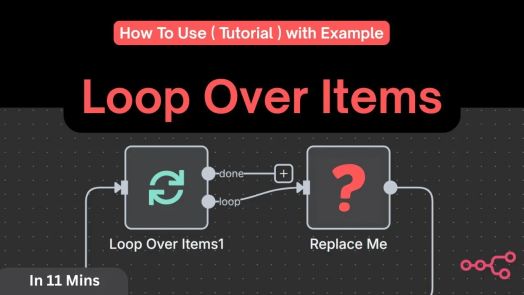
Để xử lý từng hàng dữ liệu riêng lẻ, bạn sẽ cần triển khai một cơ chế lặp. Loop Over Items Node trong n8n được thiết kế cho mục đích này. Đây là cách cấu hình nó:
Thiết lập này đảm bảo rằng mọi hàng dữ liệu đều được xử lý chính xác và có hệ thống, làm cho nó lý tưởng cho các quy trình làm việc liên quan đến các hoạt động động hoặc theo hàng cụ thể.
Việc tích hợp OpenAI vào quy trình làm việc của bạn cho phép các khả năng tạo nội dung nâng cao. Để thiết lập OpenAI Node, hãy làm theo các bước sau:
Ví dụ, nếu Google Sheet của bạn chứa danh sách các chủ đề blog, bạn có thể sử dụng OpenAI để tạo bản tóm tắt hoặc soạn thảo nội dung cho từng chủ đề. Đảm bảo rằng các lời nhắc của bạn rõ ràng và cụ thể để đạt được kết quả tốt nhất.
Sau khi tạo nội dung với OpenAI, bước tiếp theo là cập nhật các hàng tương ứng trong Google Sheet của bạn. Sử dụng Update Row Action trong Google Sheets Node để ghi lại nội dung đã tạo vào bảng tính. Đây là cách thực hiện:
Bước này hoàn thành vòng lặp, cho phép quy trình làm việc của bạn xử lý và cập nhật dữ liệu một cách linh hoạt mà không cần can thiệp thủ công.
Để tối ưu hóa hơn nữa quy trình làm việc của bạn, hãy xem xét triển khai các cải tiến sau:
Các tính năng này nâng cao độ tin cậy và khả năng mở rộng của quy trình làm việc của bạn, đảm bảo nó hoạt động hiệu quả ngay cả trong các điều kiện khác nhau.
Bằng cách làm theo hướng dẫn này, bạn có thể tạo một quy trình làm việc mạnh mẽ và có khả năng mở rộng trong n8n, tự động hóa các tác vụ lặp đi lặp lại như tạo nội dung và cập nhật dữ liệu. Sự tích hợp liền mạch giữa Google Sheets, OpenAI và các cơ chế lặp cung cấp một giải pháp mạnh mẽ để quản lý các bộ dữ liệu lớn với nỗ lực thủ công tối thiểu. Với cấu hình cẩn thận và thử nghiệm kỹ lưỡng, quy trình làm việc này có thể giúp bạn tiết kiệm đáng kể thời gian và tài nguyên, cho phép bạn tập trung vào các tác vụ chiến lược và sáng tạo hơn.