Xây dựng ứng dụng mini ChatGPT dễ dàng với Shortcuts trên Mac: Hàng triệu công dụng
Công cụ AI - 25/01/2026 16:00:39
Biến ChatGPT thành các phím tắt nhanh trên Mac để phân tích liên kết, định dạng công thức nấu ăn và tự động lưu kết quả vào Notes giúp nghiên cứu và truy xuất nhanh hơn.
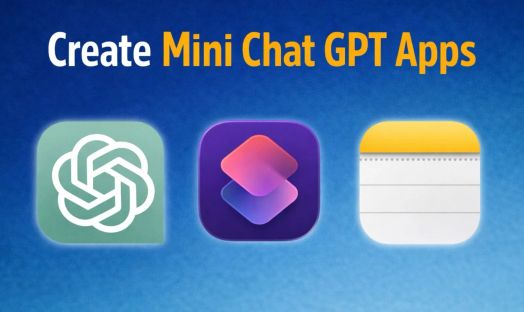
Sẽ thế nào nếu bạn có thể biến máy Mac của mình thành một trợ lý cá nhân có khả năng xử lý các tác vụ tẻ nhạt chỉ bằng vài cú nhấp chuột? Hãy tưởng tượng việc tóm tắt các bài báo dài, sắp xếp công thức nấu ăn hoặc lưu các thông tin quan trọng vào Apple Notes mà không cần tốn nhiều công sức. Trong bài hướng dẫn này, Craig Neidel sẽ trình bày cách tận dụng sức mạnh của macOS Shortcuts và ChatGPT để tạo ra các ứng dụng mini giúp đơn giản hóa thói quen hàng ngày của bạn. Bằng cách kết hợp tính linh hoạt của Shortcuts với trí thông minh của AI, bạn có thể xây dựng các quy trình làm việc tùy chỉnh theo ý muốn. Điều tuyệt vời nhất là bạn không cần phải là một chuyên gia công nghệ để thực hiện điều này.
Hướng dẫn này giải thích quy trình thiết kế các ứng dụng cá nhân hóa này theo từng bước, từ thiết lập đầu vào đến tùy chỉnh đầu ra cho các nhu cầu cụ thể của bạn. Cho dù bạn là sinh viên đang tìm cách tối ưu hóa tài liệu học tập hay một chuyên gia muốn tiết kiệm thời gian cho các tác vụ lặp đi lặp lại, khả năng là gần như vô tận. Chỉ với một vài tinh chỉnh, bạn có thể biến máy Mac của mình thành một trung tâm của sự hiệu quả và sáng tạo, phù hợp với lối sống của riêng bạn. Điều kỳ diệu nằm ở cách bạn kết hợp tự động hóa và AI để giải quyết vấn đề theo những cách độc đáo nhất.
Tóm tắt những điểm chính:
Ứng dụng Shortcuts, được cài đặt sẵn trên macOS, là một công cụ mạnh mẽ để tạo các quy trình làm việc tự động. Để bắt đầu xây dựng ứng dụng ChatGPT mini của bạn:
Không gian làm việc này đóng vai trò là nền tảng để tích hợp ChatGPT và các chức năng khác, cho phép bạn tạo ra các công cụ phù hợp với nhu cầu cụ thể của mình.
Xây dựng một phím tắt bao gồm một loạt các bước có cấu trúc để đảm bảo sự tương tác liền mạch giữa đầu vào của bạn và ChatGPT. Hãy làm theo các bước sau để tạo ứng dụng mini của bạn:
Các bước này tạo thành khung xương cho phím tắt của bạn, cho phép giao tiếp hiệu quả giữa đầu vào và mô hình AI.
Sau khi ChatGPT tạo phản hồi, bạn có thể quyết định cách xử lý và trình bày đầu ra đó. Dưới đây là một số tùy chọn phổ biến:
Tùy chỉnh các câu lệnh cũng quan trọng không kém. Bằng cách soạn thảo các hướng dẫn cụ thể, bạn có thể dẫn dắt ChatGPT tạo ra các kết quả đầu ra phù hợp với nhu cầu. Ví dụ, bạn có thể yêu cầu nó tóm tắt một bài báo bằng các dấu đầu dòng ngắn gọn hoặc định dạng một công thức nấu ăn với danh sách nguyên liệu rõ ràng và hướng dẫn từng bước.
Tính linh hoạt của phương pháp này cho phép bạn tạo phím tắt cho nhiều loại tác vụ khác nhau. Dưới đây là một số ví dụ thực tế:
Những ví dụ này làm nổi bật cách các ứng dụng ChatGPT mini có thể đơn giản hóa các tác vụ hàng ngày, tiết kiệm thời gian và cải thiện hiệu quả.
Để tối đa hóa hiệu quả của các phím tắt, hãy tập trung vào việc tinh chỉnh các câu lệnh của bạn. Các hướng dẫn rõ ràng và cụ thể sẽ dẫn đến các kết quả đầu ra chính xác và hữu ích hơn. Hãy thử nghiệm với các trường hợp sử dụng khác nhau để khám phá những cách mới nhằm tự động hóa các tác vụ và nâng cao năng suất. Để thuận tiện hơn, hãy lưu các phím tắt thường xuyên sử dụng vào thanh Dock của bạn, đảm bảo việc truy cập nhanh chóng và dễ dàng bất cứ khi nào cần thiết.
Các ứng dụng tiềm năng cho các ứng dụng ChatGPT mini là vô cùng rộng lớn, phục vụ cho nhiều đối tượng người dùng và ngành nghề khác nhau. Dưới đây là một số ví dụ:
Bằng cách tích hợp AI với tự động hóa, bạn có thể đơn giản hóa các quy trình làm việc phức tạp và nâng cao năng suất trong nhiều lĩnh vực khác nhau, biến những công cụ này thành tài sản vô giá cho cả mục đích cá nhân và chuyên nghiệp.