Tạo giọng đọc miễn phí với Google AI Studio – Hướng dẫn dành cho người mới bắt đầu

Công cụ AI - 22/07/2025 04:17:07

Bạn đang tìm kiếm một giải pháp miễn phí và hiệu quả để tạo giọng nói chân thực bằng AI mà không cần chi trả các khoản phí cao từ các nền tảng khác? Google AI Studio với tính năng Generate Speech là câu trả lời. Bài viết này sẽ hướng dẫn bạn từng bước sử dụng công cụ mạnh mẽ này và cách áp dụng nó vào các dự án thực tế của mình.

Trong kỷ nguyên của nội dung số, giọng đọc AI chân thực ngày càng trở nên quan trọng cho video, podcast, bài thuyết trình và nhiều ứng dụng khác. Tuy nhiên, chi phí cao từ các nền tảng chuyên nghiệp như ElevenLabs có thể là một rào cản. May mắn thay, Google AI Studio đã cung cấp một tính năng tuyệt vời – Generate Speech – hoàn toàn miễn phí và cực kỳ dễ sử dụng, đặc biệt phù hợp cho người mới bắt đầu.

Hãy cùng khám phá cách bạn có thể tạo ra những giọng đọc chất lượng cao chỉ với vài bước đơn giản.

Hướng dẫn từng bước sử dụng Google AI Studio:

Trước tiên, hãy truy cập Google AI Studio và chọn tính năng Generate Speech để bắt đầu quá trình tạo giọng nói.

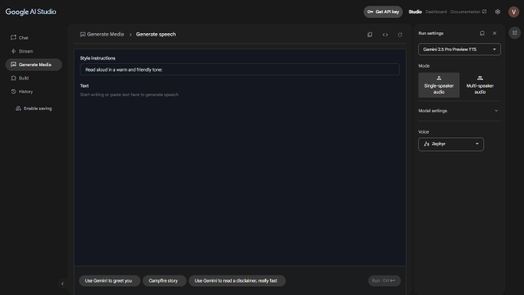
Bước 1: Cài đặt Run Settings (bảng bên phải giao diện)
Có thể là hình ảnh về ‎văn bản cho biết '‎GoogleAIStudio DChat Stream GenerateMedia Gener ate speech 回 Generate Media Styleinstructions Style Ou key Read aloudi ud awarm Studio Hatory friend tone: Text Enablesaving Enable Run sett ร Gemini Gemini2.5ProP 2.5Pro Preview TS Mode a Single- Single-spsaker audo Multi-speakur aucio Model Modalsettings Vbice +ی Zephyr Use Gemini greet ou Campfire story Use Gemini read disclaime really faat‎'‎
  • Chọn Model: Bạn có thể lựa chọn giữa Gemini 2.5 Pro hoặc Flash. Cả hai đều mang lại chất lượng tốt, bạn có thể thử nghiệm để xem mô hình nào phù hợp với nhu cầu của mình hơn.
  • Mode: Chọn Single-speaker audio cho giọng đọc đơn lẻ.
  • Model settings: Điều chỉnh mức độ sáng tạo của AI. Gợi ý nên để mức giữa (1) để giọng nói mượt mà, không quá cường điệu và giữ được sự tự nhiên.
  • Voice: Google AI Studio cung cấp một thư viện giọng đọc đa dạng. Bạn nên nghe thử từng giọng trước khi chọn để đảm bảo nó phù hợp với phong cách và ngữ điệu bạn mong muốn.


Bước 2: Nhập Style Instructions và nội dung văn bản (Phần bên trái giao diện)

Đây là bước quan trọng để định hình phong cách và cảm xúc cho giọng đọc AI. Phần Style Instructions giúp AI hiểu được bạn muốn giọng đọc nghe như thế nào. Bạn có thể áp dụng cấu trúc sau để viết phần này:

  • Giọng của ai: Mô tả ngắn gọn về nhân vật sẽ nói (ví dụ: độ tuổi, ngoại hình, nghề nghiệp, hoặc hoàn cảnh).
  • Nghe như thế nào: Sử dụng các tính từ để mô tả cảm xúc và chất giọng (ví dụ: trầm ấm, tự tin, nhẹ nhàng, vui vẻ, nghiêm túc…).
  • Accent (tuỳ chọn): Nếu cần, bạn có thể chỉ định giọng vùng miền cụ thể (ví dụ: giọng miền Nam California, giọng Anh-Anh, v.v.).
  • Cách diễn đạt: Mô tả tốc độ nói, cách nhấn nhá trong câu (ví dụ: nói chậm rãi, nhấn mạnh vào từ khóa, đọc trôi chảy…).


Sau khi hoàn thiện Style Instructions, bạn chỉ cần nhập nội dung văn bản bạn muốn AI đọc vào phần Text.

Bước 3: Nghe thử và tinh chỉnh

Sau khi nhập nội dung và cài đặt, bạn có thể nhấn nút để tạo giọng đọc. Hãy nghe thử kết quả. Nếu chưa hài lòng, bạn hoàn toàn có thể thay đổi giữa các model (Gemini Pro hoặc Flash), thử các giọng đọc khác nhau và điều chỉnh lại phần Style Instructions cho đến khi đạt được kết quả ưng ý nhất.

Bước 4: Tải về

Khi đã hài lòng với giọng đọc AI của mình, bạn chỉ cần nhấn vào biểu tượng ba chấm trên thanh phát audio để tải file giọng đọc về máy tính. File thường sẽ ở định dạng phổ biến như MP3.

Ứng dụng thực tế: Tạo giọng cho nhân vật bác sĩ trong video màn hình xanh

Để minh họa rõ hơn về ứng dụng của Google AI Studio, hãy cùng xem ví dụ thực tế về việc tạo giọng cho một nhân vật bác sĩ trong video màn hình xanh:

Bước 1: Viết nội dung (script)

Soạn thảo nội dung bạn muốn nhân vật bác sĩ thể hiện trong video của mình. Một kịch bản rõ ràng sẽ giúp AI tạo ra giọng đọc phù hợp.


Bước 2: Tạo giọng đọc trên Google AI Studio

Thực hiện các cài đặt sau để tạo giọng cho nhân vật bác sĩ:

  • Run settings (bên phải):
    • Mode: Single-speaker audio
    • Voice: Callirrhoe (hoặc bất kỳ giọng nào bạn thấy phù hợp sau khi nghe thử)
  • Style Instructions (bên trái):

"Tông giọng của một phụ nữ ngọt ngào, vui vẻ đến từ miền Nam California, khoảng đầu 30 tuổi. Cô ấy lạc quan, thân thiện, nói chuyện tự nhiên như một người bạn thân luôn mang lại lời khuyên hữu ích. Giọng nói nên nhẹ nhàng, mang chút âm hưởng 'valley girl', nhưng tránh quá kịch tính hay hoạt hình."

  • Sau khi nhập, nhấn Ctrl + Enter để tạo giọng, sau đó nghe thử và tải về máy.


Bước 3: Tạo nhân vật hoạt hình và đồng bộ giọng nói (lip-sync)
Có thể là hình vẽ ngẫu hứng về 1 người và văn bản cho biết 'Adobe Express Create Quide QuidcActions Actions Templates Plans Pns&Pricing Pricing Leam Support ContactSales BOD-H 61H8 Compare plans Animate characters Make arimated character with thyo Natemarinadatero our oν/η oice Character Background Size Category AH Mchelle Ruby EυAeπe George Nadia Apla MP3 Brenda Mke Record your character's dialogue eor or browse WAM MP4tles| minutesan 1GBn BI Dr. DrApplemith upload Record Earbarazaurus Or. Dr.Whitlack ចទន Popeom Sodapep Enhancespeech ? Ticket Rocke GOIAT Frark Charcterscale 100%'

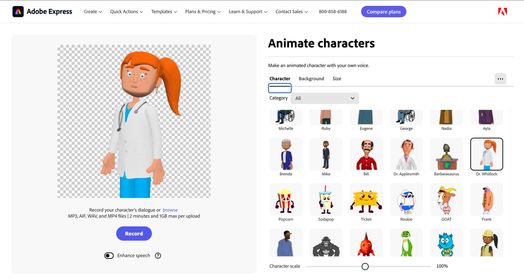
Để ghép giọng đọc vào một nhân vật, bạn có thể sử dụng các ứng dụng như Adobe Express:

  • Tải và đăng nhập vào ứng dụng Adobe Express.
  • Chọn mục Video > Animated Characters.
  • Trong danh mục Professional People, tìm và chọn nhân vật Dr. Whitlock (hoặc nhân vật nào khác phù hợp với ý tưởng của bạn).
  • Nhấn Browse để tải file âm thanh đã tạo ở bước 2 lên. Ứng dụng sẽ tự động đồng bộ khẩu hình nhân vật với giọng đọc.


Kết quả:

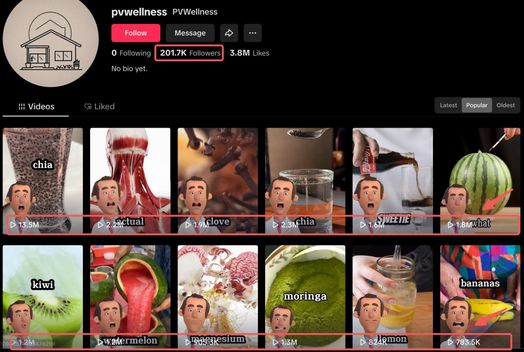
Có thể là hình ảnh về 2 người và văn bản cho biết 'pvwellness PVWellness Follow Message o Following VYT 201.7K Followers No bio et. 3.8M Likes Ii1 Videos Liked chia Latest Popular Oldest 13.5M 5M 2.2Actual ctual D1.9Mlove 1.9M love 2.3mhia 2.3 kiwi 1.6M 1.6MCETE 1.8Mwhat 251.2M47 2 moringa DWave Dwatermelon bananas maeresium 1.3M 824pmon 783.5K'

Sau khi hoàn tất các bước trên Adobe Express, bạn có thể sử dụng các phần mềm dựng video như CapCut để ghép nhân vật đã đồng bộ giọng nói vào nền video màn hình xanh (greenscreen) và hoàn thiện nội dung của mình.

Cách làm này có thể áp dụng cho nhiều phong cách video khác nhau, từ các video giáo dục, quảng cáo, đến các nội dung giải trí, tùy thuộc vào ý tưởng sáng tạo của bạn. Google AI Studio mở ra cánh cửa cho việc sản xuất nội dung chuyên nghiệp mà không cần tốn kém chi phí ban đầu. Chúc bạn thành công với các dự án của mình!


Nguồn: Sưu tầm

Công cụ AI

Xem tất cả