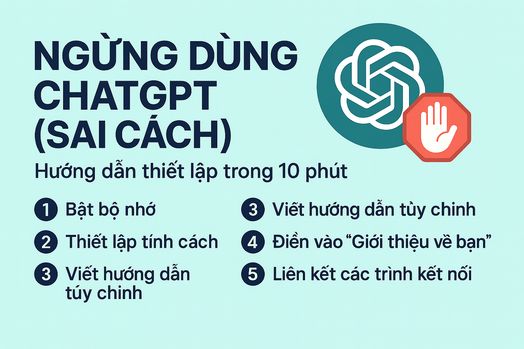
Đây là hướng dẫn thiết lập đầy đủ trong 10 phút của bạn:
1. Bật bộ nhớ
Để ChatGPT có thể ghi nhớ qua nhiều cuộc trò chuyện.
Cách làm:
Cài đặt → Cá nhân hóa → Bộ nhớ → BẬT
Sau đó hãy dạy nó bằng các lệnh:
- "Quên chi tiết dự án cuối cùng của tôi"
- "Cập nhật tiểu sử của tôi: Tôi điều hành một đại lý LinkedIn"
- "Hãy nhớ rằng đối tượng mục tiêu của tôi là những người sáng lập SaaS"
2. Thiết lập tính cách ChatGPT
Cài đặt → Cá nhân hóa → Bật tùy chỉnh
Chọn phong cách:
- Người lắng nghe (đồng cảm, hỗ trợ)
- Cynic (thách thức tư duy, phản biện)
- Nerd (phân tích kỹ thuật sâu)
- Robot (chính xác, khô khan)
👉 Ví dụ: Tôi chọn Cynic để làm chiến lược nội dung.
3. Viết hướng dẫn tùy chỉnh
Cài đặt → Cá nhân hóa → Hướng dẫn tùy chỉnh
2 mục cần điền:
- ChatGPT nên biết gì về bạn?
- Nó nên phản hồi như thế nào?
Đây chính là trái tim của cá nhân hóa.
4. Điền vào phần “Giới thiệu về bạn”
Ví dụ thiết lập:
- Biệt danh: Charlie
- Nghề nghiệp: Người sáng tạo
- Thông tin thêm:
"Có trụ sở tại London, Vương quốc Anh. Nói tiếng Anh Anh. Viết nội dung công nghệ chính xác, chú trọng giáo dục. Văn phong ngắn gọn, rõ ràng."
👉 Từ nay phản hồi sẽ bám sát phong cách này.
5. Liên kết các trình kết nối
Cài đặt → Kết nối
Kết nối các công cụ bạn dùng hằng ngày:
- Google Drive → lấy tài liệu
- OneDrive → truy cập tệp
- GitHub → hiểu bối cảnh mã
→ Giờ ChatGPT nhìn thấy công việc thực tế của bạn.
🔑 Công thức thiết lập trong 10 phút:
- Bật bộ nhớ
- Xác định phong cách cá nhân hóa
- Viết hướng dẫn tùy chỉnh
- Điền “Giới thiệu về bạn”
- Liên kết công cụ bạn dùng
👉 ChatGPT mặc định = trợ lý chung
👉 ChatGPT sau khi thiết lập = phi công phụ cá nhân của bạn
Mất 10 phút. Thay đổi mọi thứ.
Hãy lưu lại hướng dẫn này và thiết lập ngay hôm nay.