Công cụ AI - 09/07/2025 23:58:17
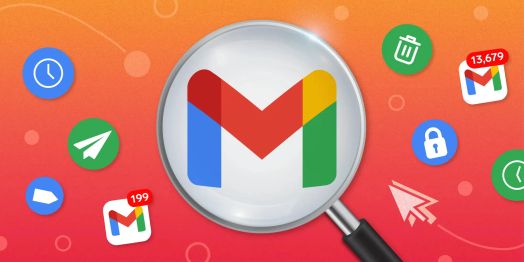
Gmail là một trong những công cụ giao tiếp phổ biến nhất thế giới với hơn 2,5 tỷ người dùng. Tuy nhiên, ít ai biết rằng chỉ khoảng 5% trong số đó thực sự khai thác được toàn bộ tiềm năng của nó. Bạn có đang sử dụng Gmail một cách hiệu quả nhất?
Nếu câu trả lời là chưa, đừng lo lắng! Dưới đây là 11 mẹo cực hay bạn nên biết để làm chủ công cụ này, giúp công việc và cuộc sống cá nhân của bạn trở nên năng suất và bảo mật hơn.
Đây là cứu cánh tuyệt vời khi bạn lỡ tay gửi nhầm email hoặc nhận ra lỗi ngay sau khi nhấn gửi.
Cách bật tính năng “Hoàn tác gửi”:
Nhờ đó, bạn có thể lấy lại email vừa gửi chỉ trong tích tắc – không còn lo nhấn nhầm nữa!
Hòm thư ngập tràn quảng cáo không mong muốn khiến bạn khó tìm thấy email quan trọng. Hãy dọn dẹp chúng một cách nhanh chóng.
Các bước:
Chỉ vài cú click, hộp thư của bạn sẽ gọn gàng hơn hẳn!
Bạn muốn gửi email chứa thông tin nhạy cảm và không muốn người nhận sao chép, in hoặc chuyển tiếp? Chế độ bảo mật sẽ giúp bạn.
Cách làm: Khi soạn email mới, nhấn vào biểu tượng ổ khóa để bật chế độ bảo mật.
Giữ an toàn tuyệt đối cho nội dung quan trọng của bạn!
Rất nhiều người quên điều này, nhưng bảo mật tài khoản là điều tiên quyết, đặc biệt nếu bạn lưu nhiều thông tin nhạy cảm trong Gmail. (#HoangAi, #VisionEdu)
Cách bật:
myaccount.google.com/securityNgăn chặn hacker, bảo vệ toàn bộ dữ liệu của bạn!
Không còn internet? Không sao! Bạn vẫn có thể xem và xử lý email.
Cách bật chế độ ngoại tuyến:
Từ nay, bạn có thể xem và xử lý email ngay cả khi không có internet!
Muốn gửi email đúng thời điểm quan trọng mà không cần phải online? Tính năng hẹn giờ gửi sẽ là trợ thủ đắc lực.
Các bước:
Gửi đúng lúc – chuyên nghiệp hơn hẳn!
Gặp email quan trọng nhưng chưa thể xử lý ngay? Hãy để Gmail nhắc bạn vào thời điểm thích hợp.
Giữ mọi thứ ngăn nắp mà không bỏ sót điều gì!
Nhãn giúp bạn phân loại email cực hiệu quả, biến hộp thư của bạn từ hỗn độn thành gọn gàng, dễ tìm kiếm.
Cách làm:
Quản lý hộp thư thông minh hơn – tìm kiếm cũng dễ dàng hơn!
Gmail không chỉ có “gắn sao vàng” – mà còn có cả hệ thống gắn màu để phân loại nhanh hơn, giúp bạn ưu tiên công việc. (VisionEdu)
Cách bật:
Gợi ý:
Nếu bạn hay gửi các email có nội dung lặp lại (giới thiệu sản phẩm, trả lời tư vấn, báo giá…), thì tính năng mẫu email sẽ cực kỳ hữu ích!
Cách bật:
Giúp tiết kiệm rất nhiều thời gian & đảm bảo nội dung thống nhất, chuyên nghiệp.
Tích hợp AI để tự động hóa email & lịch họp, giúp bạn tiết kiệm đến 60 phút mỗi ngày!
→ Hiệu suất cao hơn, công việc nhẹ nhàng hơn!
Hãy thử áp dụng những mẹo này ngay hôm nay để biến Gmail thành một công cụ làm việc đắc lực, giúp bạn quản lý thời gian và công việc hiệu quả hơn bao giờ hết!