Công cụ AI - 12/07/2025 04:42:54

Các trình duyệt thông thường yêu cầu bạn thực hiện mọi thứ bằng tay. Một trình duyệt agentic hoạt động như một trợ lý kỹ thuật số của bạn. Các báo cáo gần đây cho biết nhiều công ty hiện đang thử nghiệm trình duyệt agentic để tự động hóa các tác vụ web. Điều này giúp họ đưa ra lựa chọn nhanh hơn và hoàn thành nhiều công việc hơn. Công việc của họ trở nên dễ dàng và có tổ chức hơn. Bạn có nhiều thời gian hơn cho công việc sáng tạo vì trình duyệt xử lý từng tác vụ từ đầu đến cuối.
Bạn có thể tự hỏi một trình duyệt agentic khác với trình duyệt bạn đang sử dụng như thế nào. Một trình duyệt agentic sử dụng các tác nhân AI để tìm ra những gì bạn muốn. Nó có thể làm mọi thứ cho bạn, không chỉ chờ bạn nhấp hoặc gõ. Trình duyệt này có thể điền biểu mẫu và thu thập dữ liệu. Nó thậm chí có thể đưa ra lựa chọn cho bạn. Nó hoạt động như một trợ lý kỹ thuật số ở chế độ nền. Bạn giao cho nó một công việc, và nó lên kế hoạch và hoàn thành từng bước. Bạn không cần phải giúp đỡ ở mọi phần.
Hãy xem các loại trình duyệt chính:
|
Tính năng / Loại trình duyệt |
Trình duyệt Agentic |
Trình duyệt đàm thoại (Conversational) |
Trình duyệt tối ưu hóa tìm kiếm (Search-Optimized) |
|
Tương tác người dùng |
Hành động trực tiếp (nhấp, điền, sắp xếp) |
Hỗ trợ dựa trên trò chuyện |
Duyệt web và tìm kiếm thủ công |
|
Khả năng tự động hóa |
Tự động hóa tác vụ hoàn chỉnh |
Giới hạn ở trò chuyện và trả lời |
Không tự động hóa |
|
Độ sâu tích hợp AI |
Sâu sắc, nhận biết ngữ cảnh |
Cơ bản, không có hành động trực tiếp |
Tập trung vào tìm kiếm |
|
Truy cập web thời gian thực |
Có |
Đôi khi |
Có |
|
Tác động trải nghiệm người dùng |
Hoạt động như trợ lý cá nhân |
Giúp trả lời câu hỏi |
Cung cấp kết quả tìm kiếm |
Các trình duyệt thông thường yêu cầu bạn thực hiện tất cả công việc. Các trình duyệt đàm thoại có thể trả lời câu hỏi của bạn nhưng không thực hiện tác vụ cho bạn. Các trình duyệt tối ưu hóa tìm kiếm giúp bạn tìm mọi thứ nhanh hơn. Chỉ một trình duyệt agentic mới sử dụng các tác nhân AI để thực hiện các hành động thực và tự động hóa các công việc web của bạn.
Sử dụng trình duyệt agentic mang lại cho bạn nhiều khả năng tự động hóa hơn. Bạn không cần lặp lại các bước tương tự mỗi ngày. Trình duyệt có thể thực hiện nhiều bước, như lấy dữ liệu từ nhiều trang web hoặc xử lý email của bạn. Các tác nhân AI có thể đoán những gì bạn cần tiếp theo và đề xuất mọi thứ trước khi bạn hỏi.
Dưới đây là một số lợi ích chính:
Mẹo: Trình duyệt Agentic được sử dụng trong nhiều lĩnh vực, như dịch vụ khách hàng, chăm sóc sức khỏe, tài chính và mua sắm trực tuyến. Chúng giúp thực hiện các tác vụ như điền biểu mẫu, thu thập dữ liệu và đưa ra các lựa chọn khó khăn.
Với trình duyệt agentic, bạn không phải thực hiện mọi cú nhấp chuột. Bạn có được một trợ lý thông minh xử lý những việc nhàm chán, vì vậy bạn có thể tập trung vào những gì quan trọng nhất.
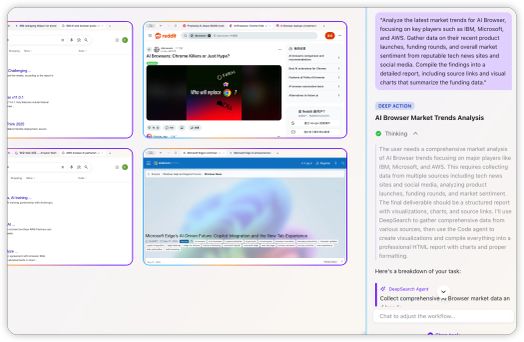
Tự động hóa các tác vụ với trình duyệt agentic được thiết kế để trở thành một quá trình trực quan, biến một mục tiêu phức tạp thành một chuỗi các hành động tự động, có thể quản lý được. Sức mạnh cốt lõi của các công cụ tự động hóa được hỗ trợ bởi AI này nằm ở khả năng diễn giải các hướng dẫn bằng ngôn ngữ tự nhiên và độc lập xây dựng kế hoạch để đạt được mục tiêu.
Ví dụ, hãy xem xét một trường hợp sử dụng thực tế: Một nhà tư vấn kinh doanh cần tiến hành nghiên cứu thị trường. Họ có thể đơn giản nhập một prompt như:
“Phân tích các xu hướng thị trường mới nhất cho AI agentic, tập trung vào các công ty chủ chốt như IBM, Microsoft và AWS. Thu thập dữ liệu về các sản phẩm mới ra mắt gần đây, các vòng gọi vốn và tâm lý thị trường chung từ các trang tin tức công nghệ uy tín và mạng xã hội. Biên soạn các phát hiện thành một báo cáo chi tiết, bao gồm các liên kết nguồn và biểu đồ trực quan tóm tắt dữ liệu gọi vốn.”
Trình duyệt Agentic như Fellou sau đó sẽ thực thi quy trình tự động hóa phức tạp này, cung cấp một báo cáo toàn diện trong một thời gian ngắn đáng kinh ngạc, một tác vụ mà theo truyền thống sẽ mất hàng giờ làm việc thủ công.
Bắt đầu
Bạn có thể sử dụng các công cụ đặc biệt để tự động hóa các tác vụ web. Nhiều nền tảng giúp bạn thực hiện điều này mà không cần viết mã. Các công cụ này cho phép bạn tạo danh sách các tác vụ và đặt lệnh. Bạn có thể chạy tự động hóa chỉ với vài cú nhấp chuột. Một số công cụ phổ biến là Axiom AI, Bardeen AI và Browserflow. Mỗi công cụ đều có giao diện không cần mã, vì vậy bạn không cần biết lập trình.
Dưới đây là một bảng cho thấy một số nền tảng hàng đầu và những gì chúng làm tốt nhất:
|
Nền tảng |
Điểm mạnh chính và các trường hợp sử dụng |
|
Cognosys |
Các tác nhân gốc trình duyệt cho các tương tác web thực như trích xuất dữ liệu và gửi biểu mẫu. |
|
Axiom AI |
Tiện ích mở rộng Chrome không cần mã để tự động hóa các tác vụ web và cạo dữ liệu, với các tính năng tích hợp và lên lịch. |
|
Browserflow |
Tiện ích mở rộng Chrome không cần mã/ít mã để cạo dữ liệu web và tự động hóa tác vụ, với khả năng thực thi cục bộ và đám mây. |
|
Firecrawl |
Chuyên về cạo dữ liệu web và chuẩn bị dữ liệu web cho các ứng dụng AI. |
|
Microsoft Autogen |
Hợp tác đa tác nhân phức tạp, gốc Azure, tập trung vào doanh nghiệp. |
|
IBM Watsonx Orchestrate |
Tự động hóa quy trình làm việc trên các ngăn xếp phần mềm doanh nghiệp, nâng cao tự động hóa quy trình kinh doanh. |
|
UiPath |
Mở rộng RPA với AI agentic để ra quyết định tự động và xử lý tác vụ không có cấu trúc. |
|
Bardeen AI |
Tiện ích mở rộng Chrome được hỗ trợ bởi AI để tự động hóa quy trình làm việc GTM bằng ngôn ngữ tự nhiên và tích hợp mở rộng. |
|
ServiceNow |
Các tác nhân AI cho ITSM, HR và tự động hóa hoạt động dịch vụ. |
|
LivePerson |
Các tác nhân AI đàm thoại cho dịch vụ khách hàng, hỗ trợ và tương tác bán hàng. |
Bạn có thể sử dụng các nền tảng này để tự động hóa các việc như lấy dữ liệu, điền biểu mẫu và tạo quy trình làm việc. Nhiều người bắt đầu với các tác vụ trực tuyến dễ dàng. Khi họ thành thạo hơn, họ thử các danh sách phức tạp hơn.
Mẹo: Viết ra các tác vụ bạn muốn tự động hóa trước. Điều này giúp bạn chọn đúng công cụ và lập kế hoạch các bước của mình.
Các bước thiết lập
Để bắt đầu tự động hóa trình duyệt, bạn cần chuẩn bị máy tính của mình. Hầu hết các công cụ hoạt động trên Windows, macOS và Linux. Bạn có thể sử dụng tiện ích mở rộng Chrome hoặc backend Python. Dưới đây là một danh sách đơn giản để giúp bạn bắt đầu:
.env với thông tin chi tiết về nhà cung cấp của bạn.pip install -r requirements.txt.uvicorn và mô-đun ứng dụng phù hợp.http://localhost:8888/lastResponses/ để sử dụng API.
Bạn có thể cần GPU như RTX 4090, ít nhất 16 GB RAM và 100 GB dung lượng đĩa cho các công việc lớn. Nvidia CUDA nên được cài đặt để đạt tốc độ tốt nhất. Nếu bạn sử dụng một công cụ không cần mã, bạn có thể bỏ qua hầu hết các thiết lập mã và chỉ cần xây dựng danh sách tác vụ của mình bằng các lệnh trực quan.
Lưu ý: Luôn kiểm tra phần cứng mà công cụ của bạn yêu cầu. Một số công việc cần nhiều sức mạnh hơn, đặc biệt với các mô hình AI lớn.
Tự động hóa đầu tiên
Bây giờ bạn có thể thử tự động hóa đầu tiên của mình. Chọn một công việc đơn giản, như điền biểu mẫu hoặc lấy dữ liệu từ một trang web. Sử dụng ngôn ngữ tự nhiên hoặc lệnh kéo và thả để tạo danh sách tác vụ của bạn. Nhiều nền tảng cho phép bạn sử dụng lệnh playwright để điều khiển trình duyệt. Bạn cũng có thể sử dụng các khối mã nếu bạn muốn kiểm soát nhiều hơn, nhưng hầu hết mọi người sử dụng giao diện không cần mã cho các tác vụ cơ bản.
Thiết lập ba trong một của Fellou giúp tự động hóa đơn giản. Trình duyệt di chuyển xung quanh web, quy trình làm việc giữ các tác vụ của bạn theo thứ tự và tác nhân sử dụng AI để hiểu các lệnh của bạn. Bạn đưa ra một mục tiêu và tác nhân chia nó thành các công việc nhỏ hơn. Ví dụ, bạn có thể yêu cầu tác nhân thu thập giá từ các trang web khác nhau. Tác nhân sẽ sử dụng các lệnh playwright để truy cập từng trang web, lấy dữ liệu và lưu nó cho bạn.
Dưới đây là một danh sách mẫu để tự động hóa các tác vụ web:
Mẹo: Hãy thử tự động hóa của bạn với một lượng nhỏ dữ liệu trước. Điều này giúp bạn tìm lỗi và sửa các lệnh của mình trước khi chạy toàn bộ danh sách.
Để làm tốt hơn, hãy xem xét quy trình hiện tại của bạn trước khi tự động hóa. Quyết định những gì bạn muốn làm và đặt mục tiêu rõ ràng cho từng công việc. Xây dựng quy trình làm việc của bạn với các quy tắc và các bước dự phòng. Kiểm tra các lệnh và mã của bạn trong các trường hợp khác nhau. Tiếp tục cải thiện tự động hóa của bạn bằng cách cập nhật các prompt và huấn luyện lại các tác nhân khi cần.
Tự động hóa trình duyệt giúp bạn thực hiện các tác vụ web nhanh hơn và ít lỗi hơn. Bạn có thể sử dụng các công cụ không cần mã hoặc viết mã của riêng mình. Với thiết lập phù hợp, bạn có thể tự động hóa hầu hết mọi công việc trực tuyến và dành nhiều thời gian hơn cho công việc quan trọng.
Bạn có thể sử dụng tự động hóa để tiết kiệm thời gian và giảm thiểu lỗi. Nhiều người sử dụng trình duyệt agentic cho các công việc họ làm mỗi ngày. Dưới đây là một số cách bạn có thể sử dụng tự động hóa:
Lưu ý: Trình duyệt Agentic sử dụng AI để làm việc với các trang web đang thay đổi. Bạn không phải thay đổi danh sách tác vụ của mình mỗi khi một trang web cập nhật.
Trình duyệt Agentic giúp bạn với các công việc khó cần nhiều bước. Bạn đưa ra một mục tiêu và trình duyệt lập danh sách các tác vụ. Mỗi bước sử dụng lệnh để di chuyển, lấy dữ liệu và hoàn thành công việc. Shadow Workspace cho phép bạn chạy các tác vụ ở chế độ nền, vì vậy bạn có thể tiếp tục làm việc. Deep Action cho phép bạn sử dụng các từ đơn giản hoặc kéo và thả để tạo lệnh.
Dưới đây là một bảng cho thấy cách quy trình làm việc agentic khác với tự động hóa cũ:
|
Tính năng |
Tự động hóa truyền thống (RPA) |
Quy trình làm việc Agentic |
|
Khả năng thích ứng |
Chỉ tuân theo các quy tắc và kịch bản đã định |
Có thể thay đổi và học hỏi từ những gì xảy ra |
|
Phạm vi |
Tốt cho các công việc dễ dàng, lặp lại |
Xử lý các công việc khó với nhiều bước |
|
Xử lý lỗi |
Chỉ sử dụng các quy tắc đã định cho lỗi |
Có thể tự sửa và học hỏi từ lỗi |
|
Tích hợp |
Hoạt động đơn lẻ, không với các hệ thống khác |
Hoạt động tốt với các công cụ kinh doanh |
|
Can thiệp của con người |
Cần người giúp đỡ rất nhiều |
Đôi khi chỉ cần người kiểm tra |
Bạn có thể tự động hóa một danh sách các công việc như lấy dữ liệu, web scraping và sử dụng nhiều lệnh. Tác nhân lập kế hoạch từng lệnh, kiểm tra những gì xảy ra và thay đổi danh sách nếu cần. Shadow Workspace và Deep Action giúp các lệnh của bạn hoạt động tốt, ngay cả khi có nhiều công việc cùng lúc.
Mẹo: Bắt đầu với một danh sách nhỏ các công việc, sau đó thêm nhiều hơn khi bạn học. Điều này giúp bạn giỏi hơn trong tự động hóa.
Khi bạn tự động hóa các tác vụ web, bạn có thể gặp phải một số vấn đề thường gặp. Bạn có thể gặp vấn đề đăng nhập, kiểm tra robot như reCAPTCHA hoặc lỗi với thiết lập môi trường. Đôi khi, trình duyệt cần các bước bổ sung, chẳng hạn như cài đặt playwright hoặc xử lý các phiên bản trình duyệt. Bạn cũng có thể thấy rằng các lệnh bị hỏng khi các trang web thay đổi bố cục của chúng.
Dưới đây là một số thách thức phổ biến bạn có thể gặp phải:
Để giải quyết các vấn đề này, bạn có thể làm theo các bước sau:
Mẹo: Luôn kiểm tra các lệnh của bạn với một tác vụ nhỏ trước. Điều này giúp bạn bắt lỗi trước khi chạy một công việc lớn.
Bạn có thể làm cho tự động hóa của mình đáng tin cậy và an toàn hơn bằng cách tuân theo một số thực tiễn tốt nhất. Luôn sử dụng các quy tắc bảo mật mạnh mẽ. Chạy kiểm tra thường xuyên để kiểm tra các vấn đề. Mã hóa dữ liệu của bạn và giữ an toàn mã nguồn của bạn. Sử dụng các framework đáng tin cậy và giữ phần mềm của bạn được cập nhật.
Dưới đây là một số thực tiễn tốt nhất cho tự động hóa trình duyệt agentic:
|
Khía cạnh |
Cách nó giúp bạn |
|
Kiểm soát người dùng |
Bạn phê duyệt lệnh trước khi tác nhân chạy chúng. |
|
Can thiệp thời gian thực |
Bạn có thể dừng hoặc thay đổi một tác vụ khi nó chạy. |
|
Chỉnh sửa quy trình làm việc |
Bạn có thể cập nhật lệnh hoặc thêm các bước mới trong bất kỳ tác vụ nào. |
Lưu ý: Tự động hóa tốt có nghĩa là bạn vẫn kiểm soát. Bạn luôn có thể xem tác nhân của mình làm gì, thay đổi lệnh và giữ an toàn dữ liệu của mình.
Bạn có thể làm cho công việc hàng ngày của mình dễ dàng hơn bằng cách sử dụng một trình duyệt agentic để tự động hóa các tác vụ web. Đầu tiên, hãy quyết định công việc bạn muốn làm. Tiếp theo, chọn AI phù hợp với nhu cầu của bạn. Sau đó, thiết lập cách trình duyệt sẽ hoạt động với trang web. Tác nhân có thể làm những việc như thu thập dữ liệu và làm theo các bước cho bạn. Hãy để nó xử lý các công việc như lấy thông tin hoặc giúp đỡ khách hàng.
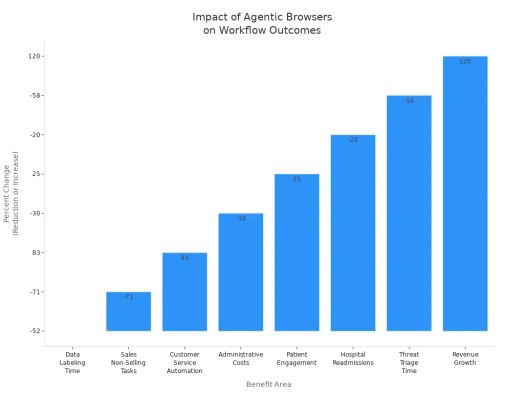
|
Lĩnh vực lợi ích |
Kết quả có thể đo lường |
Mô tả tác động |
|
Thời gian gắn nhãn dữ liệu |
Giảm 52% |
Tiết kiệm thời gian cho mỗi tác vụ |
|
Tác vụ không liên quan đến bán hàng |
Giảm 71% |
Tập trung hơn vào bán hàng, ít hơn vào tác vụ thủ công |
|
Tự động hóa dịch vụ khách hàng |
83% truy vấn được giải quyết |
Cải thiện hiệu quả tác vụ |
Hãy thử các tính năng thú vị như sử dụng hình ảnh để nhấp, làm việc với nhiều tác nhân và các công cụ không cần mã. Bạn có thể để trình duyệt thực hiện bất kỳ công việc nào, thay đổi khi cần và làm được nhiều việc hơn. Hãy thực hiện bước tiếp theo—hãy để trình duyệt agentic thực hiện công việc tiếp theo của bạn và giúp bạn hoàn thành nhiều việc hơn.
Làm thế nào để bắt đầu tác vụ tự động hóa đầu tiên với trình duyệt agentic?
Bạn bắt đầu bằng cách chọn một tác vụ đơn giản. Bạn có thể sử dụng ngôn ngữ tự nhiên để cho trình duyệt biết những gì bạn muốn. Tác nhân sẽ chia tác vụ của bạn thành các bước và tạo lệnh. Bạn không cần viết bất kỳ mã nào.
Bạn có thể chỉnh sửa các lệnh trong một tác vụ đang chạy không?
Có, bạn có thể thay đổi các lệnh trong khi tác vụ của bạn đang chạy. Bạn có thể thêm, xóa hoặc cập nhật các lệnh bất cứ lúc nào. Điều này giúp bạn sửa lỗi hoặc cải thiện tác vụ của mình mà không cần dừng quá trình.
Điều gì sẽ xảy ra nếu tác vụ của bạn thất bại vì một trang web thay đổi?
Nếu tác vụ của bạn thất bại, bạn có thể cập nhật các lệnh của mình. Trình duyệt agentic cho phép bạn điều chỉnh các lệnh nhanh chóng. Bạn không cần thay đổi tất cả mã của mình. Bạn có thể kiểm tra lại tác vụ của mình sau khi thực hiện các thay đổi.
Bạn có cần biết mã để tự động hóa một tác vụ web không?
Bạn không cần biết mã cho hầu hết các tác vụ. Bạn có thể sử dụng kéo và thả hoặc ngôn ngữ tự nhiên để thiết lập lệnh. Nếu bạn muốn kiểm soát nhiều hơn, bạn có thể thêm các khối mã, nhưng hầu hết người dùng hoàn thành tác vụ mà không cần viết mã.
Làm thế nào để trình duyệt agentic giữ cho tác vụ của bạn an toàn và trong tầm kiểm soát?
Trình duyệt Agentic cho phép bạn phê duyệt các lệnh trước khi chạy một tác vụ. Bạn có thể xem từng bước và dừng tác vụ nếu cần. Bạn cũng có thể xem lại nhật ký để xem tác nhân đã sử dụng những lệnh nào cho tác vụ của bạn.